
Cookie файлы
На нашем сайте используются cookie–файлы, в том числе сервисов веб–аналитики. Используя сайт, вы соглашаетесь на обработку персональных данных при помощи cookie–файлов. Если не согласны, покиньте сайт.
По различным причинам и довольно часто возникает насущная необходимость перенести сайт созданный с помощью MODX Revolution на хостинг другого провайдера. Существует несколько способов осуществить данную операцию, они достаточно кропотливы поскольку связаны с правкой конфигурации, то есть путей к корневой папке MODX и реквизитов (имя пользователя и пароль) подключения к базе данных. При выполнении этих хитроумных операций легко запутаться или ошибиться, кроме того они достаточно трудоёмки.
В данной статье мы опишем два способа переноса, один традиционный и второй, менее распространённый, но как нам кажется более лёгкий и главное удобный.
Тем не менее ничего невозможного и сверхтрудного в подобном переносе нет и его может выполнить даже неопытный вебмастер, чётко и внимательно следуя инструкции по переносу.
Первым делом идём в админку и выполняем:


После чего, там же в админке:

Тем самым очищается кэш и завершаются сеансы всех пользователей, в том числе и ваш. А вот теперь через FTP менеджер (рекомендуем удобный и бесплатный FileZilla) открываем копируемый сайт, заходим в папку: core/cash и удаляем там всё содержимое. Этими операциями мы полностью очистили кэш.
Копируем и скачиваем все файлы и папки переносимого сайта, сохраняем в новую папку на жёсткий диск.
Посредством phpMyAdmin делаем экспорт рабочей базы сайта, сохраняем.
Задаём логин и пароль пользователя
Нам необходимо исправить пути в конфигурационных файлах, а также логин и пароль базы данных. Вот список файлов для правки:
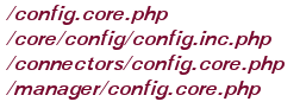
Лучше всего это сделать в бесплатном и удобном текстовом редакторе Notepad++
Открываем например файл

находим в нём подобную запись:



На хостинге beget.ru он выглядит таким образом. На других хостингах путь будет другим.
Меняем путь на тот, который используется на новом хостинге. К примеру:
$modx_core_path= '/home/www/site.ru/core/';
Чтобы не искать старые пути во всех файлах, воспользуемся поиском этой программы.
Находим и выделяем старый путь:
Далее:

В поле:

вставляем наш путь.
А в поле:

указываем ту самую папку, в которой сохранён наш бэкап.
Подобную операцию проделываем с логином и паролём к базе данных.
С помощью FileZilla закачиваем исправленные нами файлы в корневую папку сайта нового хостинга.
С помощью phpMyAdmin импортируем ранее сделанный нами дамп базы данных со старого хостинга.
Вот собственно и всё, после наших многотрудных операций сайт должен заработать уже на новом хостинге.
У многих, особенно начинающих, вебмастеров, описанный способ вызывает затруднения и не всегда проходит успешно. Потому мы предлагаем, на наш взгляд более простой и удобный способ, обнаруженный на просторах интернета, а именно вот тут.
Этот способ использовался нами много раз (50+) и каждый раз успешно, то есть сайты после переноса работали безо всяких сбоев и ошибок.
Итак, по порядку:
Вот и всё, сайт должен работать, наслаждаемся результатом.